Do czego służy SVG STUDIO?
SVG STUDIO służy do przygotowania prostych projektów wektorowych: rysowania konturów, importu SVG, wektoryzacji obrazów rastrowych oraz zapisu gotowego pliku SVG. Taki plik można potem wczytać do programu studio_nc, żeby wygenerować G-code dla CNC.
Mapa programu
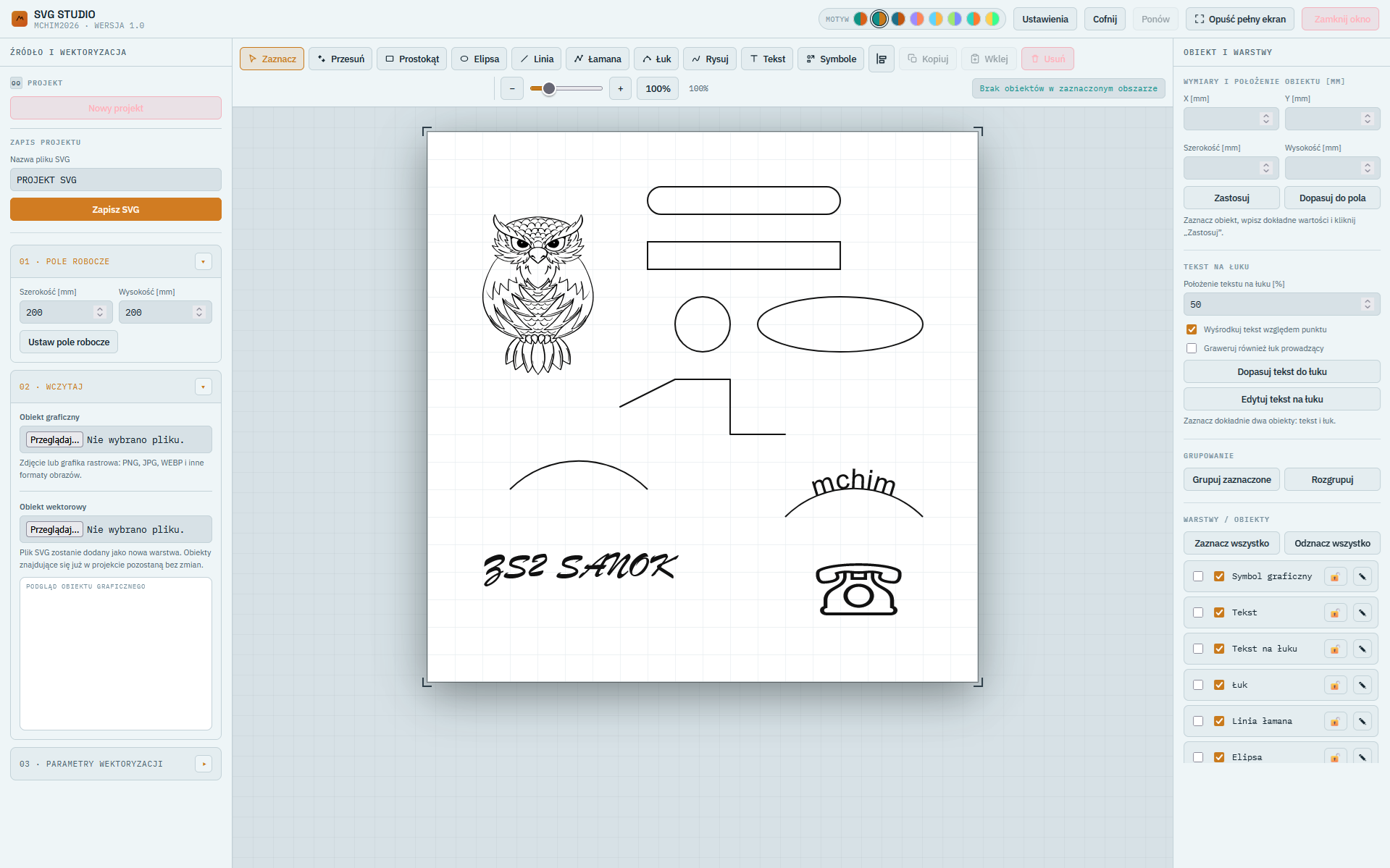
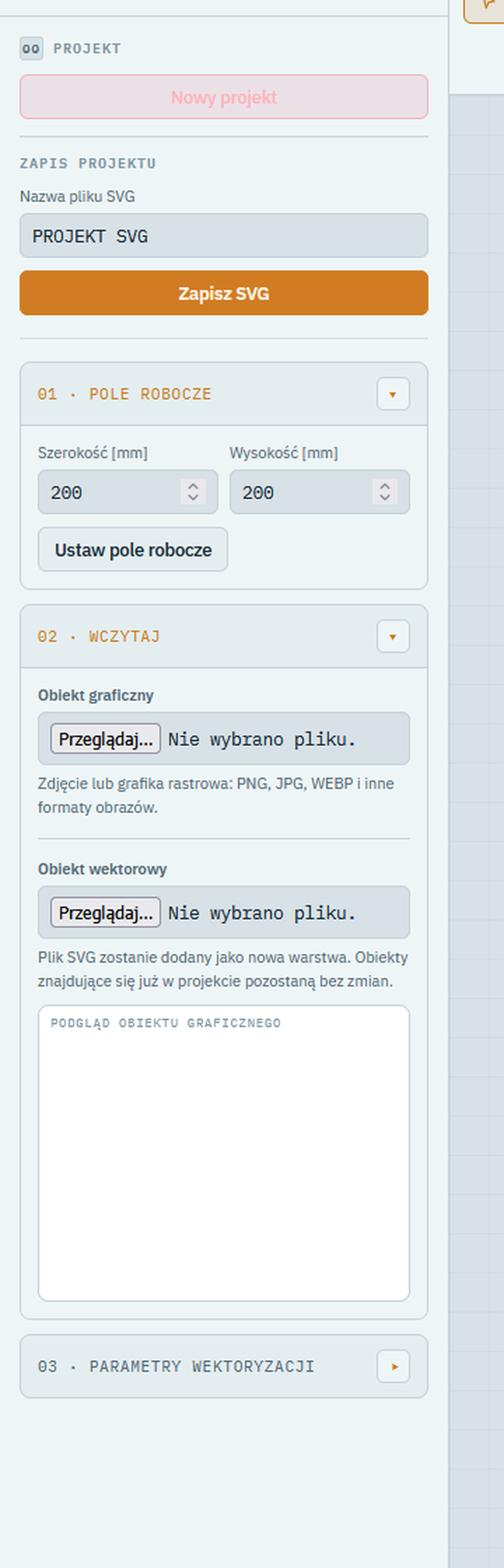
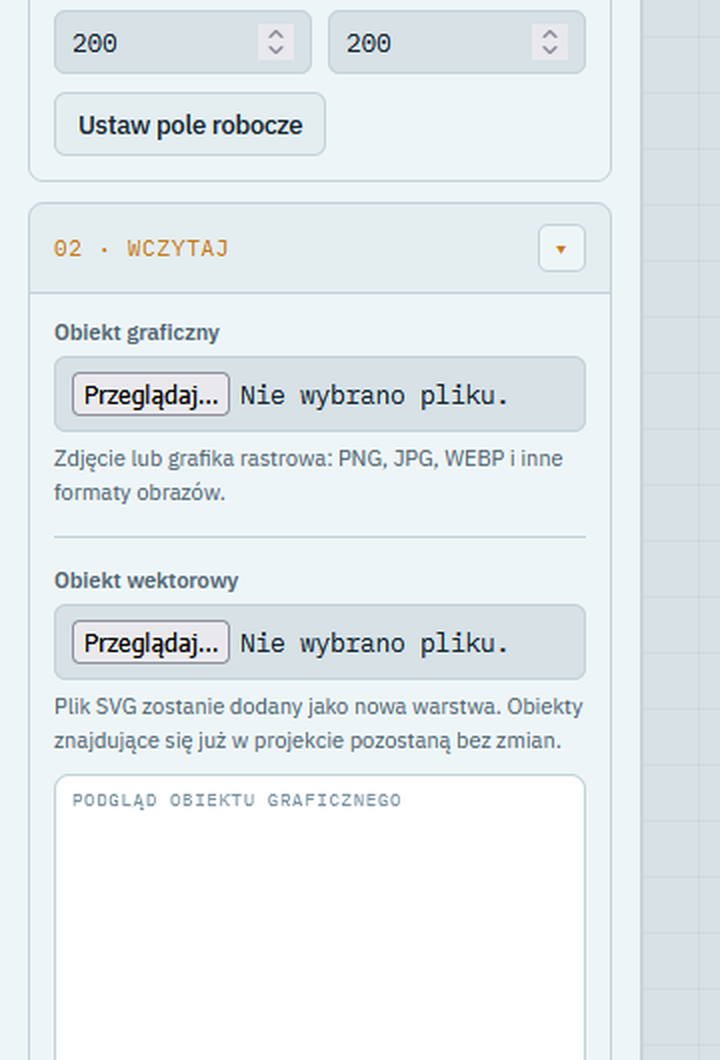
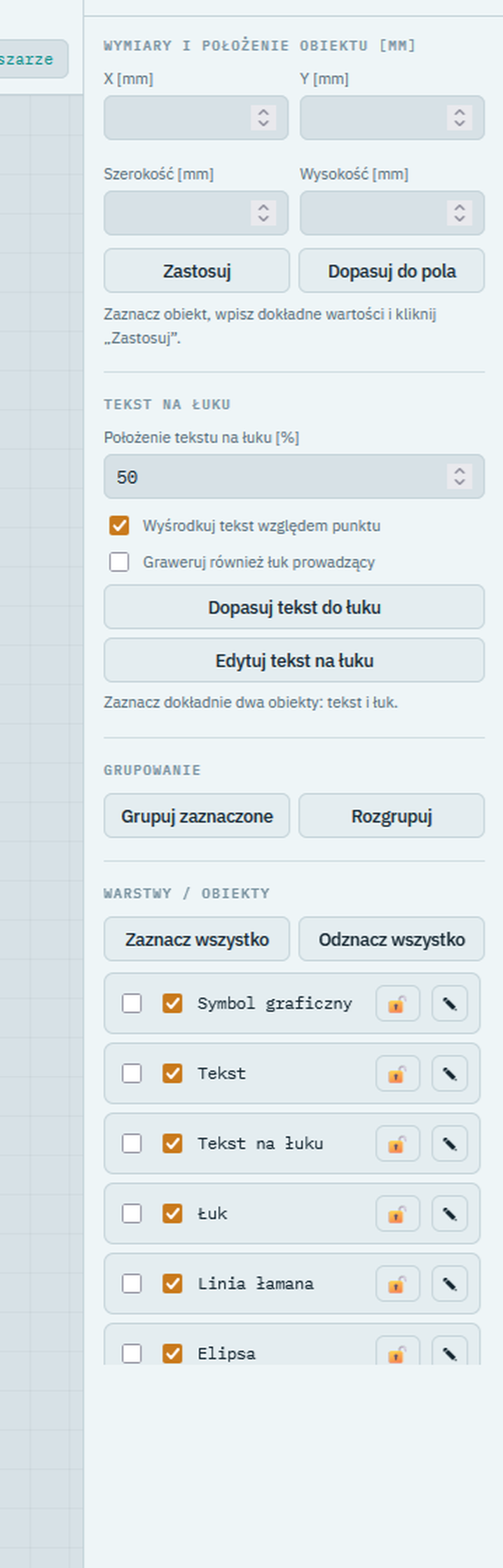
Na zrzucie poniżej widać główne części SVG STUDIO. Powiększone fragmenty pokazują, gdzie znajdują się najważniejsze funkcje.

Pole robocze
Na początku ustaw rozmiar projektu w milimetrach. Ten rozmiar będzie zapisany w SVG i będzie podstawą dalszej pracy w CNC.
Jeżeli projekt ma trafić do CNC, od razu pracuj w docelowym rozmiarze w milimetrach.
Import plików
Obraz rastrowy
Do pola Obiekt graficzny możesz wczytać PNG, JPG, WEBP i podobne formaty. Obraz sam w sobie nie jest jeszcze wektorem. Po wczytaniu użyj parametrów wektoryzacji.
Plik SVG
Do pola Obiekt wektorowy możesz wczytać gotowy SVG. Plik zostanie dodany jako nowa warstwa w projekcie.
Format EPS nie jest obsługiwany bezpośrednio w przeglądarce. Najpierw przekonwertuj EPS do SVG w Inkscape, Illustratorze, Corelu albo dobrym konwerterze.
Wektoryzacja obrazów
Wektoryzacja zamienia obraz rastrowy na kontury. Wynik zależy od jakości obrazu i ustawień suwaków.
| Parametr | Co robi | Kiedy zmieniać |
|---|---|---|
| Próg czerni | Określa, które piksele są uznawane za czarne. | Gdy kontur jest zbyt ubogi albo zbyt zaszumiony. |
| Rozmycie | Wygładza obraz przed analizą. | Gdy grafika ma brudne krawędzie lub szum. |
| Minimalny obwód | Usuwa bardzo małe kontury. | Gdy pojawiają się kropki i drobne śmieci. |
| Uproszczenie | Zmniejsza liczbę punktów na konturach. | Gdy wynik jest zbyt ciężki albo zbyt poszarpany. |
| Czułość detali / krawędzi | Dodaje delikatne linie wykryte z krawędzi obrazu. | Gdy znikają oczy, usta, pióra, włosy lub cienkie kreski. |
| Grubość linii po konwersji | Zmienia widoczną grubość linii w wyniku. | Gdy podgląd albo późniejszy SVG ma zbyt cienkie/grube kontury. |
Duży podgląd
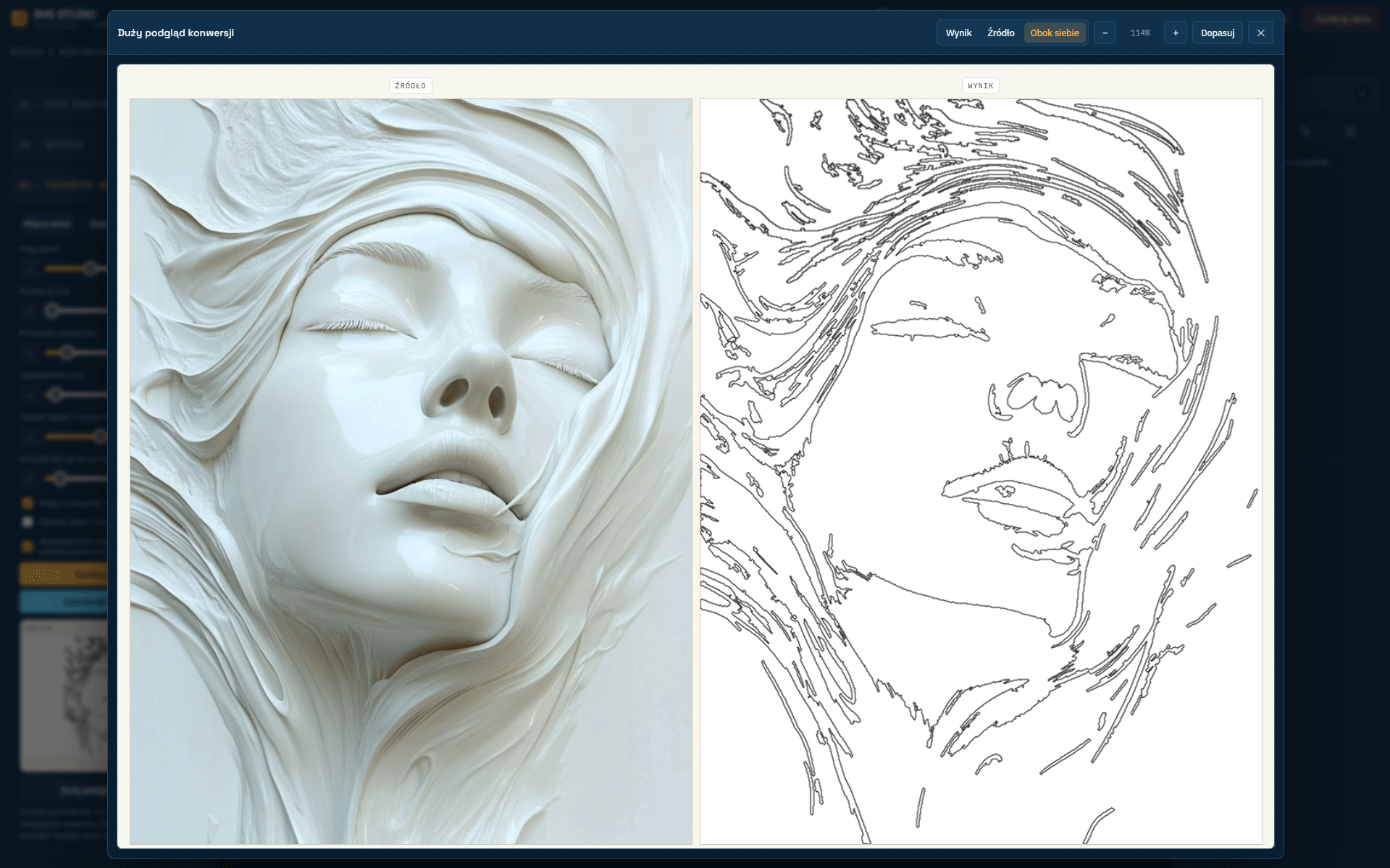
Przycisk Duży podgląd konwersji otwiera duże okno, w którym możesz porównać Źródło, Wynik albo oba obrazy Obok siebie. Dostępne są też powiększenie, pomniejszenie i dopasowanie do okna.
Zmiany suwaków nie dodają obiektu do projektu. Dopiero Zatwierdź do projektu tworzy warstwę z konturami.
Rysowanie ręczne
Na górnym pasku wybierasz narzędzie. Po narysowaniu obiektu program automatycznie wraca do zaznaczania.
| Narzędzie | Użycie |
|---|---|
| Zaznacz | Wybór, przesuwanie i skalowanie obiektów. |
| Przesuń | Przesuwanie powiększonego widoku. |
| Prostokąt / Elipsa / Linia | Kliknij i przeciągnij na polu roboczym. |
| Łamana | Klikaj kolejne punkty. Zakończ dwuklikiem albo klawiszem Enter. |
| Łuk | Wskaż punkty łuku zgodnie z komunikatem w programie. |
| Rysuj | Swobodne rysowanie myszką. |
Obiekty i warstwy
Każdy obiekt jest widoczny na liście warstw. Możesz go zaznaczać, ukrywać, blokować i zmieniać nazwę.
- Zaznaczenie wielu obiektów: zaznacz ramką na polu roboczym albo użyj checkboxów na liście warstw.
- Przesuwanie wielu obiektów: po zaznaczeniu grupy złap dowolny zaznaczony obiekt i przeciągnij.
- Kopiowanie: użyj przycisku Kopiuj lub Ctrl + C.
- Wklejanie: użyj Wklej lub Ctrl + V.
- Szybkie powielenie: Ctrl + D.
- Grupowanie: zaznacz co najmniej dwa obiekty i kliknij Grupuj zaznaczone.
Pierwszy zaznaczony obiekt jest obiektem odniesienia przy wyrównywaniu do pierwszego zaznaczonego.
Tekst i symbole
Tekst
Kliknij narzędzie Tekst, wpisz treść, wybierz font i rozmiar, a następnie wskaż miejsce na polu roboczym. Zaznaczony tekst można ponownie edytować.
Tekst na łuku
Zaznacz dokładnie dwa obiekty: tekst i ścieżkę łuku. Potem użyj Dopasuj tekst do łuku. Możesz ustawić przesunięcie tekstu oraz zdecydować, czy łuk prowadzący ma być również grawerowany.
Symbole
Narzędzie Symbole pozwala wstawiać gotowe znaki graficzne jako elementy projektu.
Zapis SVG
W sekcji Zapis projektu wpisz nazwę pliku i kliknij Zapisz SVG. Plik SVG można potem wczytać do `studio_nc`.
Przed zapisem usuń lub ukryj obiekty testowe. Program zapisuje widoczną zawartość projektu.
Typowe problemy
Wektoryzacja wygląda jak podwójne kontury
To normalne przy obrazach z grubą czarną kreską. Program wykrywa krawędź po obu stronach kreski. Spróbuj zmniejszyć czułość krawędzi, zwiększyć rozmycie albo użyć SVG przekonwertowanego z prawdziwego wektora.
Po imporcie SVG nic nie widać
Sprawdź rozmiar projektu i warstwy. Obiekt może być bardzo mały, bardzo duży albo poza polem roboczym.
Za dużo punktów w CNC
Zwiększ Uproszczenie albo Minimalny obwód. Lżejszy SVG szybciej wczyta się w `studio_nc`.